


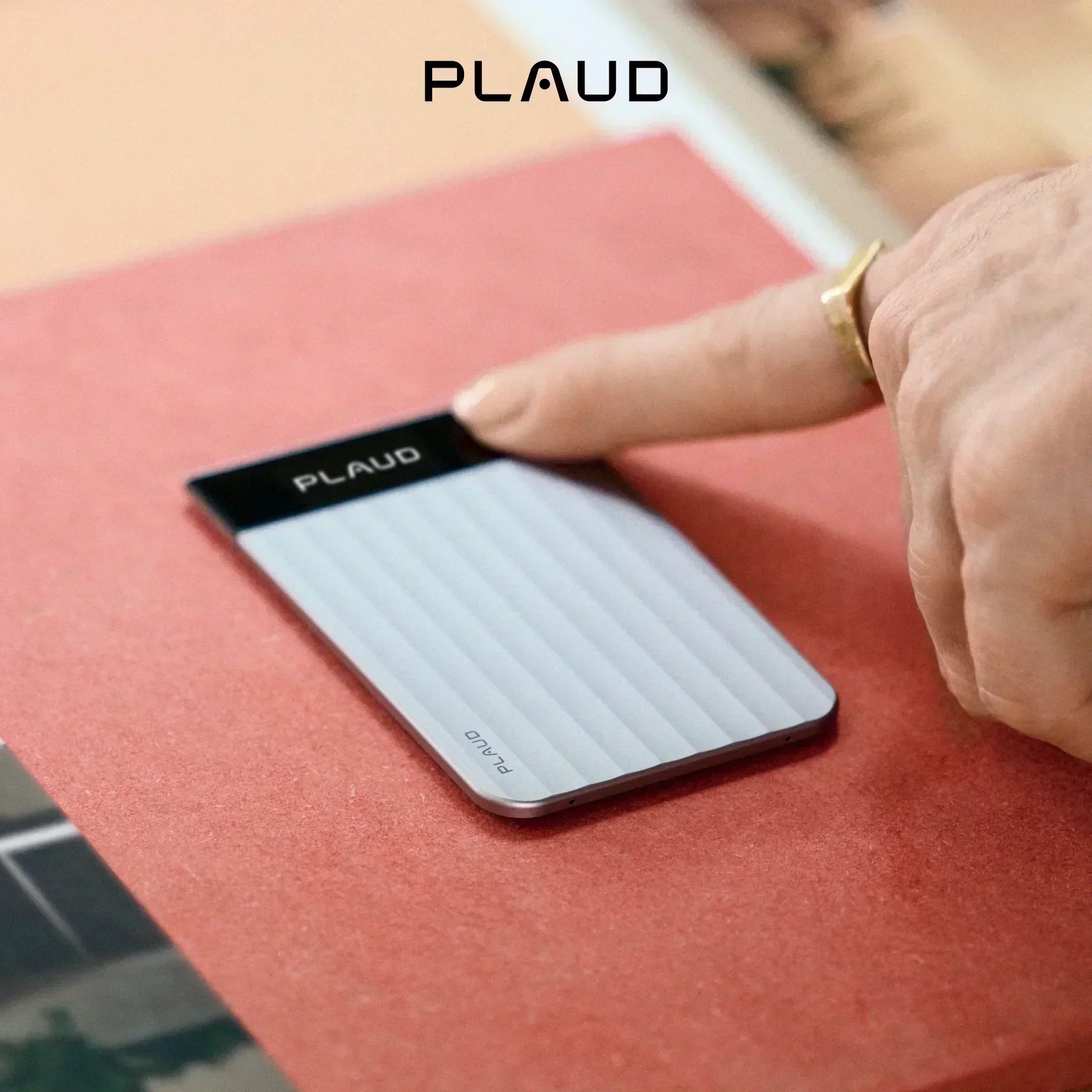

什麼是 Plaud Note Pro?
Plaud Note Pro 是一款信用卡大小的進階 AI 筆記助手,我們專門為需要捕捉、整理並實際活用會議洞察的專業人士設計。
它是為企業主管、顧問、業務人員,以及所有厭倦了手動記筆記的職場人士打造的工具。
你不需要再狂抄每一個字,只需讓裝置完成繁重的工作。它捕捉音訊,並以高達 98% 的準確率自動生成逐字稿;然後,進階 AI 引擎再生成結構化摘要和待辦事項。

如何設定 Plaud Note Pro
設定 Plaud Note Pro 快得令人驚喜,幾分鐘內就能完成。
如果你更偏好看影片,可以先看這段完整的快速入門影片:
▶ 快速入門影片(請在 Shopify 後台填入影片嵌入代碼)
繼續往下看?如果你是略讀型或需要文字版快速複習,以下是你需要知道的完整設定說明。
開箱內容物
你的包裝盒內包含以下必備配件:
- Plaud Note Pro 裝置:你的新款口袋大小會議助手。
- MagSafe 磁吸外殼:可直接吸附在 iPhone 背面。
- MagSafe 磁環:專為 Android 使用者或手機背面不支援 MagSafe 的人設計——我們不會讓你被冷落。
- USB-C 充電線:確保你的裝置在連續會議間隨時維持滿電狀態。
如何充電與吸附裝置
使用附贈的 USB-C 線為裝置充電。
吸附方式:將 MagSafe 外殼直接吸附在 iPhone 的磁吸背面。如果你的手機不支援 MagSafe,不用擔心,只需將附贈的 MagSafe 磁環貼在手機背面,啟用磁吸功能即可。
綁定你的裝置
接下來,在智慧型手機上下載 Plaud App,按照畫面上的指示透過 Bluetooth 5.4 綁定你的裝置。
在錄製第一場會議之前,請務必立即更新韌體。如果跳過這個步驟,你將錯過讓這款工具如此強大的最新 AI 功能。
Plaud Note Pro 職場應用:將對話轉化為可執行的洞察
裝置設定完成後,現在來實際運用它吧。以下是如何在不干擾日常工作的前提下,將它無縫融入你的每日工作流程。
步驟一:有意識地捕捉專業對話
使用 Plaud 捕捉音訊的方式不只一種,但我們最推薦的方式是使用這台 AI 筆記硬體裝置。
裝置搭載 Smart dual-mode 智慧雙模式,能自動適應你所在的環境。
需要錄製電話通話時,將 Note Pro 安裝在 MagSafe 外殼上,吸附到你的手機背面(不支援磁吸的手機請貼上附贈的 MagSafe 磁環)。裝置的內建感應器會自動切換至通話錄音模式,捕捉對話雙方的聲音。
不要只是被動地錄音。
你可以在關鍵時刻,用短按錄音鍵的方式設置一個高亮標記(Highlight)。這個動作會記錄精確的時間戳記,並告知 AI 在最終摘要中優先關注這個時刻的內容。
- 重要的策略決策
- 關鍵的專案截止期限
- 重要的待辦事項
對於 Zoom、Teams 等線上會議,我們建議使用 Plaud Desktop App。它直接從你的電腦捕捉系統音訊,代表你不需要邀請任何轉錄機器人加入你的虛擬會議室。
步驟二:提取高精準、高情境的洞察
下一步是將原始音訊轉化為有組織的思路。
對話結束後,開啟 Plaud App 或 Web 版。你的音訊檔案會透過 Bluetooth 5.4 或 Wi-Fi,從裝置無縫傳輸至你的手機。
如果你身在人聲嘈雜的董事會會議室,AI 也能應付自如。它會自動使用說話者標記,清晰記錄每句話是誰說的,讓你日後複習複雜的談判內容時更加輕鬆。
你也可以為逐字稿加入視覺情境。如果有人在白板上作圖或參考投影片,只需在 App 中拍一張照片。Plaud 的多模態 AI 將分析這張圖片,並將視覺資訊直接納入最終的文字摘要中。
步驟三:將洞察轉化為跨工作流程的行動
最後一步,是將原始的會議錄音轉化為實際工作。Plaud Note Pro 幫助你對捕捉到的細節採取行動,而不只是把它們儲存起來。
摘要與模板
你不必侷限於單一的通用逐字稿——使用多維度摘要功能突破框架。
對同一段錄音套用不同的專業模板:你可以同時為主管生成一份高層次的執行摘要,並為業務團隊生成一份詳細的行動清單。原始文字永遠不會被覆蓋。
此外,Plaud 還提供更多模板的功能說明與使用技巧,歡迎參閱模板使用指南。
Ask Plaud
當你需要找到某個具體細節,或提取特定的洞察時,Ask Plaud 就是你的工具。
你可以查詢單一錄音,或使用全域搜尋在所有過去的檔案中尋找規律。AI 會給出帶有可點擊時間戳記的參考式答案,直接跳回原始音訊的對應位置。如果你發現自己每週都在聊天視窗裡貼上相同的長提示詞,你可以將這個查詢儲存為 Ask Plaud 的 Skill(技能)。
AutoFlow
最後,啟用 AutoFlow 來消除手動資料輸入。
AutoFlow 完全在背景運行:進入 App 設定觸發關鍵字,例如「meeting(會議)」。當你在錄音中說出這個詞,系統就會自動啟動工作流程——轉錄音訊、用你選定的模板生成摘要,並將最終筆記直接發送到你的電子郵件信箱。
進階使用技巧
使用 Plaud Desktop 錄製線上會議
你可以使用 Plaud Desktop 錄製 Zoom、Microsoft Teams 和 Google Meet 的通話。它直接從你的電腦私密地捕捉系統音訊,代表你不需要邀請任何 AI 機器人進入線上會議室。
透過自訂詞彙提升準確度
在 App 設定中加入自訂詞彙庫,讓 AI 完美捕捉你的產業專業術語。加入產品縮寫和同事姓名,是讓逐字稿立刻「開箱即用」的最快方式。
建立符合工作流程的自訂摘要模板
撰寫你自己的提示詞,建立完全符合你工作內容的自訂摘要模板。無論你需要的是醫療 SOAP 格式病歷記錄,還是業務 BANT(預算、授權、需求、時程)追蹤,都可以自訂輸出格式。
你也可以瀏覽模板社群(Template Community),探索並儲存來自全球專業人士分享的格式。
iPhone 通話錄音
Apple 最近更新了 iPhone,支援原生通話錄音功能。但依賴 iOS 內建功能仍會帶來幾個令人頭痛的限制與中斷問題。
Plaud Note Pro 提供了一個更乾淨的替代方案:讓你在保持完全專業、不受軟體干擾的前提下捕捉對話。由於裝置是透過硬體振動來錄製,它能相容於手機上每一款通訊 App,包括 WhatsApp。
隱私與合規
「你可以在未獲得對方同意的情況下錄音嗎?」這個問題的答案相當複雜。
各地錄音法規因地區和錄音對象的不同而差異很大。但作為一般原則,我們建議在錄製他人時務必取得同意,尤其是商務會議(即使你身處單方同意(One-Party Consent)的法律管轄區亦然)。
開始錄音前,請花一點時間告知對方並取得其同意。
除了基本的錄音同意之外,專業環境通常還對資料安全有嚴格要求。如果你要用 AI 筆記助手錄製病患訪談或機密法律討論,你的裝置必須符合相關監管標準。Plaud Note Pro 已通過獨立審計,完全符合 ISO 27001、ISO 27701、GDPR(歐盟通用資料保護規範)、SOC 2 Type II 及 HIPAA(美國醫療保險隱私及責任法案,歐美通行醫療資料保護標準)。
你的逐字稿和筆記均已加密,確保你的資料安全且隨時可用。
如果你在出差時想格外謹慎,不必立即同步檔案。裝置擁有 64 GB 本機儲存空間,你可以讓所有內容完全離線保存,直到你準備好為止。
總結
就這樣!你現在已經完整掌握,讓 Plaud Note Pro 全權處理你的會議筆記所需的一切知識。
設定完成了,想要進一步提升你的工作流程嗎?歡迎探索我們的部落格,例如照片轉模板指南,獲取更多使用技巧。
我們正在為你打造這款工具,我們真心希望聽到你在現實工作中的實際使用方式。如果你設計出了一套出色的 AutoFlow 配置,或者有任何你迫切希望看到的新功能,歡迎來社群討論板與我們分享。我們在那裡等你!


