


Plaud 使用說明|完整教學與操作指南

Plaud 使用教學




Plaud Desktop 使用教學
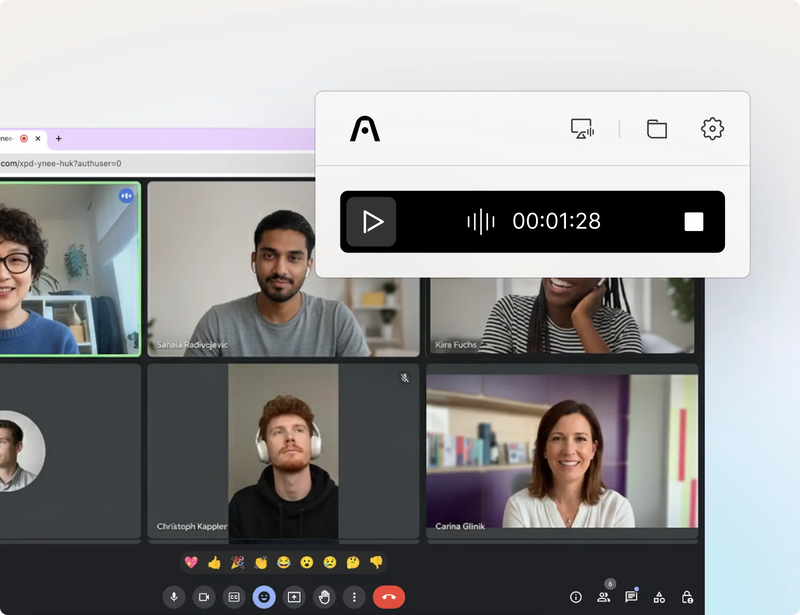
無須會議機器人的干預,
輕鬆錄製您的每一場線上會議

不再錯過任何一次會議
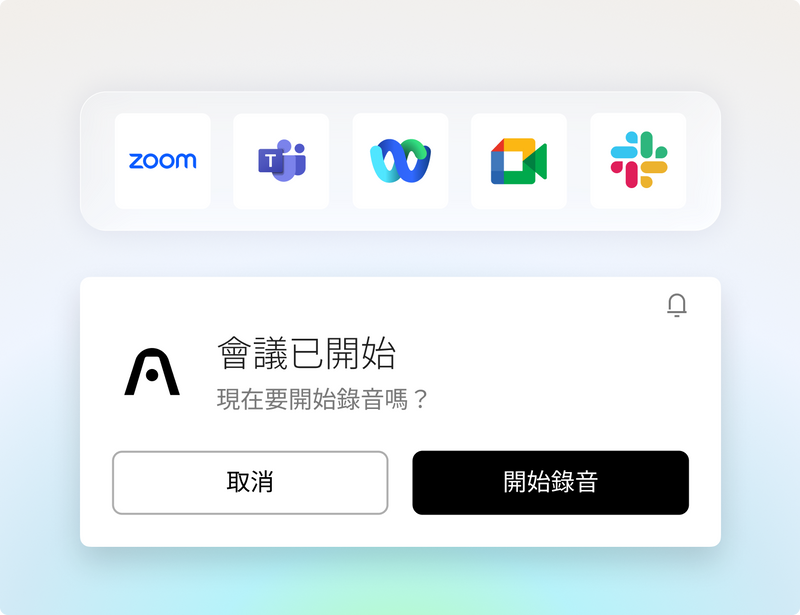

擺脫會議機器人的干擾
而是透過您的桌面版擷取背景音訊。

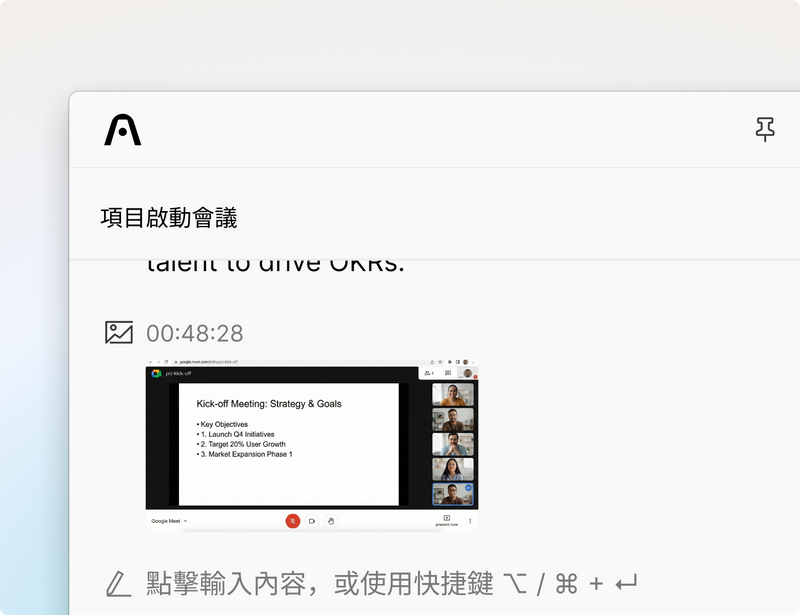
標註重要時刻
查看更多部落格教學


Plaud 硬體對比
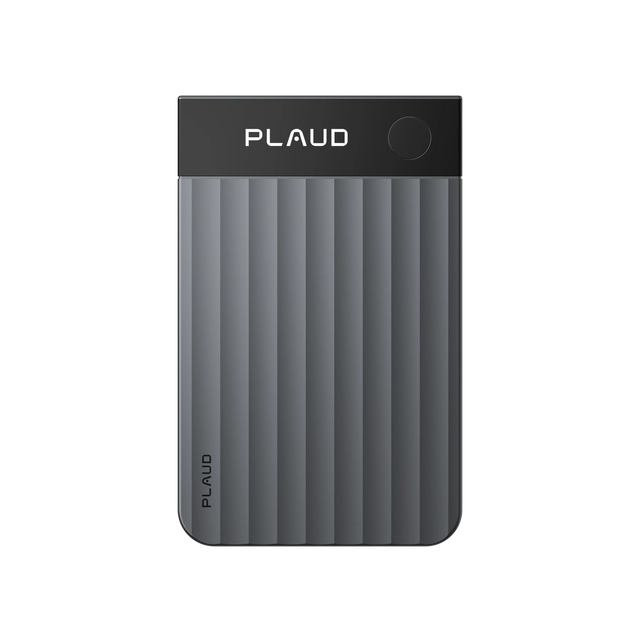
Plaud Note Pro | 全球最先進的 AI 筆記工具

Plaud Note │ 史上最聰明的 AI 智慧錄音卡

Plaud NotePin S | 極致輕巧 . 穿戴式 AI 隨身助理
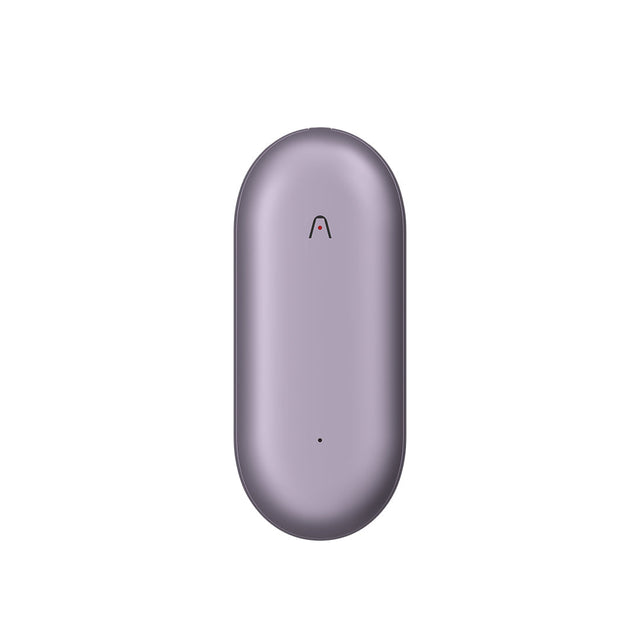
Plaud NotePin | AI 智慧錄音膠囊
音訊拾取範圍
最遠 5 公尺 / 16.4 英尺
最遠 3 公尺 / 9.8 英尺
高達 3 米
高達 3 米
麥克風數量
4 個 MEMS、1 個 VPU
2 個 MEMS、1 個 VPU
2 MEMS
2 MEMS
錄製
實體觸覺按鈕
實體觸覺按鈕
觸覺按鈕
壓力感應按鈕
一鍵劃重點
可用
可用
可用
--
錄製模式
智慧雙模式錄音:自動在通話與會議之間切換
雙模式錄音:在通話與會議之間切換
面對面
面對面
顯示屏
採用 AMOLED 技術的 InstantView 顯示器
-
--
--
電池時長
500mAh 增強模式:最長可連續錄音 30 小時,待機時間 60 天 長效模式:最長可連續錄音 50 小時,待機時間 60 天
400mAh 最長可連續錄音 30 小時,待機時間 60 天
320mAh 最長可連續錄製 20 小時,待機時間長達 40 天
270mAh 最長連續錄音 20 小時,待機 40 天
存儲容量
64GB
64GB
64GB
64GB
Apple Find My
-
-
可用
可用
文件傳輸選擇
藍牙 (BLE 5.4) 雙頻 Wi-Fi(2.4GHz 與 5GHz)
藍牙 (BLE 5.2) Wi-Fi (2.4GHz)
Bluetooth (BLE 5.2) Wi-Fi (2.4GHz)
藍牙 (BLE 5.2) Wi-Fi (2.4GHz) 充電時上載至雲端
佩戴方式
使用磁吸保護殼將其吸附到您的手機上,或者單獨攜帶
使用磁吸保護殼將其吸附到您的手機上,或者單獨攜帶
可透過磁性別針、夾子、掛繩或腕帶佩戴
可配合磁吸別針、夾扣、掛繩或腕帶佩戴
重量
30 公克 / 1.06 盎司
30 公克 / 1.06 盎司
17g(不含磁性別針)
16.6 克 / 0.59 盎司(不連磁吸別針)
尺寸
85.6 x 54.1 x 2.99 毫米 / 3.37″ x 2.13″ x 0.12″
85.6 x 54.1 x 2.99 毫米 / 3.37″ x 2.13″ x 0.12″
51 x 21 x 11 毫米 / 2.01″ x 0.83″ x 0.43″
51 x 21 x 11 毫米 / 2.01″ x 0.83″ x 0.43″
裝置材質
鋁合金與康寧 Gorilla Glass 強化玻璃
鋁合金
鋁合金和聚碳酸酯
鋁合金和 PC(聚碳酸酯)
所包含配件
磁吸保護殼、磁吸環和充電線
磁吸保護殼、磁吸環和充電線
磁性別針、夾子、腕帶、掛繩、充電底座和數據線
磁吸別針、夾扣、充電底座和充電線