



如果您厭倦了在客戶對話中錯過重要細節,或者難以準確回憶昨天銷售會議的內容,那麼是時候掌握如何在 iPhone 上錄製音訊了。您的 iPhone 本身就配備了強大的錄音功能,可以徹底改變您擷取和參考業務對話的方式,但大多數人只發揮了其潛能的皮毛。從用於快速筆記的基本語音備忘錄,到用於重要客戶電話的高階錄音設定,有多種方法可以確保您再也不會遺失寶貴的資訊。
如何使用「語音備忘錄」App 在 iPhone 上錄製音訊?
「語音備忘錄」App 是您的 iPhone 內建的解決方案,可用於快速可靠地錄製音訊,非常適合隨時隨地擷取客戶對話、會議筆記或重要想法。以下是為滿足您的業務需求而有效使用它的方法:
步驟 1:找到並開啟「語音備忘錄」App
在您的手機上尋找「語音備忘錄」App。
如果您經常需要為工作錄製音訊,可以將「語音備忘錄」新增到您的控制中心以便超快速存取。只需前往「設定」,然後點選「控制中心」,點擊「自訂控制項目」,然後點擊「語音備忘錄」旁的綠色加號。現在,您可以直接從鎖定畫面或任何 App 開始錄音。
步驟 2:放置您的 iPhone 並開始錄音
手持您的 iPhone,將麥克風(位於底部)指向音源,理想情況下距離講話者 6 到 12 英寸。點擊螢幕底部的中央的紅色大圓形錄音按鈕,即可立即開始擷取音訊。您會注意到按鈕變成閃爍的紅色圓圈並出現計時器,確認錄音已成功開始。
步驟 3:在錄音期間使用錄音控制項
在錄音時,您可以點擊紅色按鈕來暫時暫停,而無需停止整個錄音過程—當對話中斷或您需要排除敏感資訊時非常有用。若要恢復,只需再次點擊紅色按鈕即可。如果您需要在冗長的錄音中標記重要時刻,請點擊波形顯示上的任意位置來新增一個視覺標記,這有助於您稍後導航到關鍵部分。
步驟 4:停止、命名並儲存您的錄音
錄音會話完成後,點擊「停止」,App 會自動將檔案以時間戳記儲存。立即透過點擊自動生成的標題並輸入描述性名稱來重新命名您的錄音,例如「Johnson 合約討論 12-15」或「團隊策略電話筆記」。這使得您稍後更容易找到特定的錄音,尤其是在您一週內管理多個客戶對話和會議時。為了增加便利性,「語音備忘錄」還可以轉換為文字,讓您的音訊筆記更容易存取和搜尋。
如果您希望在沒有內建 App 的情況下錄製電話,可以參考我們的文章:
開始錄音前,改善錄音品質的簡單步驟
想要從 iPhone 錄音中獲得良好的音訊無需昂貴的設備—只需一些聰明的準備工作,這些工作花不到一分鐘,但能極大地改善您的錄音聽起來有多清晰和專業。

步驟 1:找一個安靜的地方錄音
尋找一個遠離嘈雜空調、繁忙走廊或嗡嗡作響的辦公設備的空間,這些聲音會與錄音中的人聲競爭。會議室效果不錯,但要避開那些有大量窗戶面向嘈雜街道或硬表面會造成聲音迴盪的會議室。如果您正在接聽客戶電話,請走進您的辦公室或找一個安靜的角落,在那裡不會有人走過或在附近交談—這些背景聲音會使您稍後很難聽到重要細節。
步驟 2:將您的 iPhone 放置在正確的位置
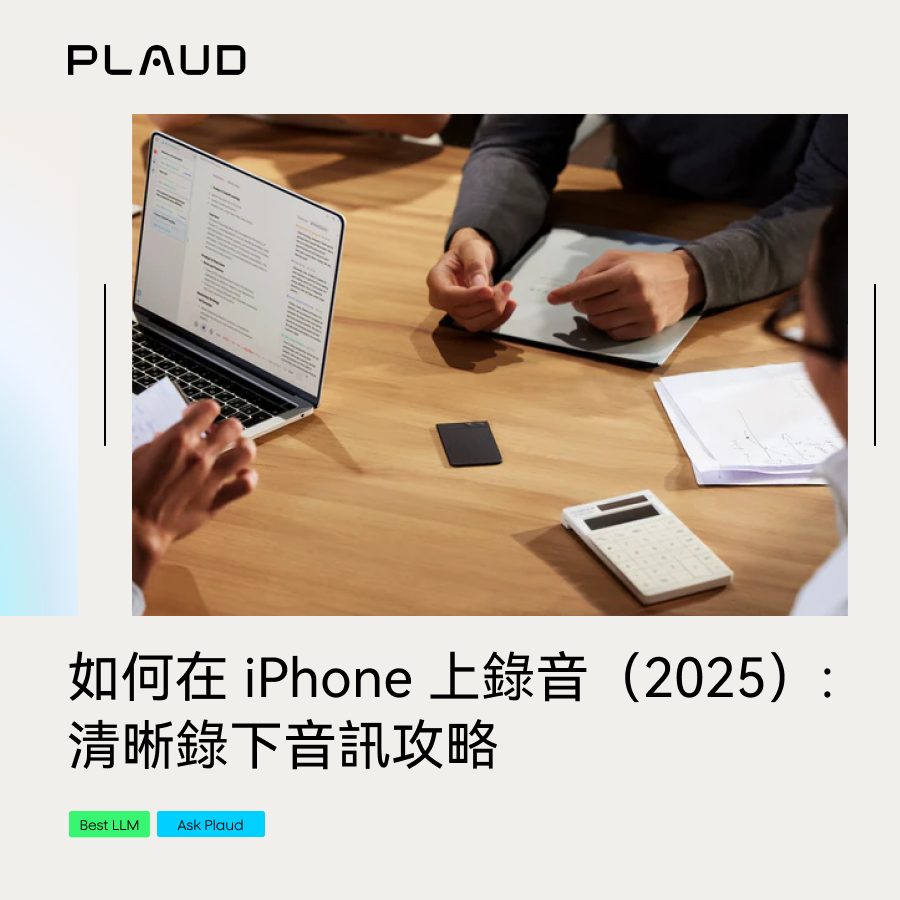
將您的 iPhone 放在像桌子這樣的穩固表面上,而不是手持它—即使是微小的手部動作也會產生錄音中會出現的沙沙聲。將手機底部(麥克風所在的位置)指向最常說話的人,並保持大約一臂長的距離以獲得最佳收音效果。對於團體會議,請將手機放在桌子中央,以便它能平均地捕捉每個人的聲音,並將其遠離人們可能不小心敲擊或移動的筆記型電腦或紙張。
步驟 3:讓您的手機準備好不間斷錄音
關閉任何您沒有使用的 App,並檢查您是否有足夠的儲存空間—大多數業務對話每小時大約佔用 30 MB,雖然不多,但如果您的手機已經滿了,空間會迅速累積。開啟「勿擾模式」,這樣來電或簡訊就不會中斷您的錄音,如果您擔心接收問題,請切換到飛航模式但保持 WiFi 開啟,這樣雲端功能仍然可以運作。
步驟 4:先進行快速的聲音檢查
在開始實際錄音之前,先進行一個簡短的 10 秒測試,您以與實際對話中相同的距離正常說話。立即播放,確保您可以清楚地聽到而不需要費力,並且沒有分散注意力的背景噪音。如果聲音太小或模糊,只需將手機移近或在房間裡嘗試不同的位置—這個小小的測試可以避免您最終得到一個無法實際使用的錄音。
如何使用外部裝置在 iPhone 上錄製音訊?
雖然 iPhone 的「語音備忘錄」App 對於快速筆記和隨意錄音來說效果很好,但在處理重要的銷售對話時,它有一些實際的限制。您無法自動分辨在客戶會議中是誰說了什麼,沒有辦法將音訊轉換為文字而無需支付額外服務費用,而且您無法快速搜尋舊的錄音來找到特定資訊。這就是像 Plaud 產品這樣的專用錄音裝置發揮作用的地方—它們將您的音訊轉換為有組織、可搜尋的商業資訊,實際幫助您跟進客戶並完成更多交易。

步驟 1:弄清楚除了基本語音備忘錄之外您還需要什麼
準確的轉錄(Accurate transcriptions)
當您每週管理多個客戶和潛在客戶時,您需要的不只是佔用手機空間的音訊檔案。自動將您的錄音轉換為文字意味著您可以快速瀏覽對話、搜尋特定主題,並參考重要細節,而無需再次收聽整個會議。這在您準備跟進電話或需要在提案中引用客戶所說的內容時節省了大量的時間。
說話者識別(Speaker identification)
在有多個決策者參與的會議中,確切知道是誰說了什麼可以完全改變您的銷售方法。預算問題是來自財務長還是部門經理?哪個人似乎對您的產品功能最感興趣?當您知道誰發表了哪些評論時,您可以客製化您的跟進訊息,以解決每個人的具體興趣和顧慮,而不是向所有人發送通用資訊。
可搜尋的內容(Searchable content)
能夠在您所有的過往對話中搜尋關鍵字、客戶名稱或特定主題,將您的錄音轉變為一個強大的客戶資訊資料庫。您不再需要努力回憶哪次會議涵蓋了交貨時間表或定價討論,而可以在撰寫提案或在跟進電話中回答客戶問題時立即找到您需要的確切內容。
步驟 2:選擇正確的工具 — Plaud 的智能錄音解決方案
Plaud Note 透過將高品質錄音與自動處理繁重工作的智能 AI 功能相結合,解決了這些問題。這個小巧的裝置以磁力吸附在您的 iPhone 上,可以專業品質的音訊錄製電話通話和面對面對話。它的特別之處在於內建的 AI,它使用了來自 GPT-5、Claude Sonnet 4 和 Gemini 2.5 Pro 等領先系統的先進技術,可自動執行以下操作:
- 轉錄您的對話,支援 112 種不同的語言—無論您的國際客戶說什麼語言。
- 識別不同的說話者—因此您確切知道在團體會議中是誰說了什麼。
- 建立有組織的摘要—使用專為業務情境設計的 10,000+ 個範本。
- 將所有內容儲存在雲端—擁有無限儲存空間,因此您永遠不會丟失重要的對話。
該裝置本身對於忙碌的銷售專業人士來說極其實用。它重量僅超過一盎司,尺寸比大多數信用卡還薄,並提供 30 小時的連續錄音和 64GB 的內建儲存空間。您可以全天錄音,無需擔心電池壽命或空間不足,它也不會增加手機的體積或干擾正常使用。

步驟 3:錄製並擷取關鍵對話
設定您的 Plaud 裝置
- 對於電話通話: 使用隨附的磁性保護殼將 Plaud Note 吸附到您的 iPhone 上—它會自動偵測您何時正在通話並開始錄音,無需任何額外步驟。
- 對於面對面會議: 將裝置放在您和客戶之間的會議桌上,或者如果您在對話期間將手機拿在附近,則保持其吸附在您的手機上。
- 檢查位置: 內建的高品質麥克風在典型的辦公環境中效果良好,但請確保裝置沒有被文件或其他可能模糊聲音的物體擋住。
步驟 4:開始您的錄音會話
按下 Plaud Note 上的單一錄音按鈕即可開始擷取音訊—您會看到一個簡單的指示燈表示錄音已開始。
正常繼續您的對話—一旦開始錄音,就無需監控手機、擔心 App 崩潰或考慮錄音過程。
讓裝置處理一切—憑藉 30 小時的電池壽命,您可以錄製多次長時間會議,而無需任何中斷或技術問題。
步驟 5:專注於重要事項
由於錄音完全自動化,您可以將全部注意力放在實際的對話上。這意味著與客戶有更好的眼神交流、更自然的討論,以及能夠捕捉到您在忙於做筆記時可能會錯過的重要口頭線索和肢體語言。許多銷售專業人士發現,當他們能夠完全在場而不是被做筆記分散注意力時,他們的客戶關係會顯著改善。
- 自動處理: 您的會議結束後,Plaud Intelligence 系統會立即開始處理您的錄音,建立準確的文字轉錄並識別誰在什麼時候說話。
- 專業摘要: 您將收到專為銷售情境設計的有組織的摘要,突出顯示關鍵討論點、客戶疑慮、行動項目和跟進機會。
- 輕鬆存取: 所有內容都儲存在雲端,並在所有平台上同步,因此您可以從手機、平板電腦或電腦存取您的對話洞察。
- 快速參考: 您無需收聽數小時的音訊,即可獲得簡潔、可操作的洞察,您可以立即查看或與您的銷售團隊分享以進行策略討論。
如何在 iPhone 上分享音訊錄音?
一旦您在 iPhone 上擷取了重要的客戶對話或會議錄音,您通常需要將它們分享給團隊成員、主管或同事進行審查和協作。iPhone 使分享您的音訊檔案變得簡單明瞭,具體取決於您的特定需求和工作場所要求,可透過多種方法進行。
直接從「語音備忘錄」App 分享
- 開啟您的「語音備忘錄」App,並從儲存的檔案列表中找到您要分享的錄音。
- 點擊錄音以選取它,然後在螢幕左下角尋找分享圖示(一個帶有向上箭頭的方塊)。
- 從出現的選項中選擇您的分享方法—您可以透過「訊息」、「郵件」或「AirDrop」發送給附近的 Apple 裝置,或儲存到 Dropbox 或 Google Drive 等雲端服務。
- 對於電子郵件分享,新增收件人並包含一個描述性的主旨,例如「客戶會議錄音—ABC 公司討論」,以幫助同事了解內容。
使用 AirDrop 進行快速團隊分享
如果您要與擁有 Apple 裝置且在附近的同事分享,「AirDrop」提供了最快的方法。確保兩個裝置都已啟用 AirDrop(從螢幕底部向上滑動並點擊 AirDrop 圖示),然後選取錄音並從 AirDrop 選項中選擇收件人的裝置。檔案會直接傳輸,無需電子郵件地址或訊息 App,非常適合會議結束後的即時分享。
透過雲端儲存服務分享
對於較大的檔案或當您需要與多個團隊成員分享時,雲端儲存效果最佳。當您點擊錄音上的分享按鈕時,選擇「儲存到檔案」並選擇您偏好的雲端服務,例如 iCloud Drive、Google Drive 或 Dropbox。上傳後,您可以分享連結給任何需要存取的人,他們可以從任何裝置收聽錄音,而無需將大檔案下載到他們的手機上。
考量檔案大小和隱私:請記住,音訊錄音可能是大檔案—一小時的會議通常會建立一個 30MB 的檔案,對於某些電子郵件系統來說可能太大了。對於敏感的客戶對話,在外部發送錄音之前,請務必檢查您公司的資料共享政策,並考慮使用密碼保護檔案或使用安全的公司核准共享平台,而不是個人電子郵件帳戶。
常見問題
Q:我如何在我的 iPhone 上秘密錄製音訊?
在許多州和國家,未經同意錄製對話是違法的,因此請始終在開始錄音前告知參與者您正在錄音。然而,為了不引人注目地錄製您自己的語音備忘錄或筆記,您可以透過「控制中心」靜悄悄地啟用「語音備忘錄」App(從右上角向下滑動並點擊語音備忘錄圖示)而無需開啟完整的 App。您也可以要求 Siri「開始語音錄音」而無需觸摸您的手機,儘管這會大聲宣佈該動作。
Q:我如何在我的 iPhone 上只錄製音訊?
「語音備忘錄」App 只錄製音訊—不會擷取影片。開啟「語音備忘錄」App,點擊紅色的錄音按鈕,您的 iPhone 將只透過其內建麥克風擷取聲音。如果您目前正在使用「相機」App 錄製影片並想切換到純音訊,只需關閉「相機」App 並改為開啟「語音備忘錄」即可。您的 iPhone 不會在「語音備忘錄」App 中同時錄製影片和音訊。
Q:我如何將我的 iPhone 作為錄音機使用?
您的 iPhone 可透過預先安裝的「語音備忘錄」App 作為錄音機使用。只需開啟 App,點擊紅色大圓形按鈕開始錄音,然後再次點擊它以暫停或按「停止」結束錄音。該 App 會自動以時間戳記儲存您的錄音,您可以重新命名它們以便於整理。對於免手持錄音,您也可以告訴 Siri「開始錄音」或「錄製語音備忘錄」來開始擷取音訊,而無需觸摸您的手機。
Q:Descript 的 Studio Sound 功能如何改善我的 iPhone 錄音?
Descript 的 Studio Sound 是一種錄音後增強功能,它使用 AI 來提高音訊品質,方法是減少背景噪音、迴音和房間音色,同時使人聲聽起來更清晰、更專業。在您的 iPhone 上錄製音訊後,您可以將檔案上傳到 Descript 的平台,Studio Sound 可以在那裡處理它,以消除通常會干擾在辦公室環境中製作的 iPhone 錄音的常見問題,例如空調嗡嗡聲、鍵盤打字或房間迴音。
Q:我應該使用有線還是藍牙裝置來錄製高品質音訊在我的 iPhone 上?
有線裝置通常提供更好的錄音音訊品質,因為它們不像藍牙那樣壓縮音訊訊號。Lightning 連接或 USB-C 麥克風(取決於您的 iPhone 型號)將為您提供最清晰、最可靠的音訊擷取,而不會有無線干擾或電池問題的潛在風險。然而,如果您在錄音期間需要移動性,高品質的藍牙裝置也可以很好地運作—但請確保它們已充滿電並保持在您的 iPhone 近距離範圍內,以避免在重要錄音期間連線中斷。
讓 iPhone 錄音變得簡單,助您銷售成功
在您的 iPhone 上錄製音訊比您想像的要容易,它可以極大地影響您處理客戶對話和重要會議的方式。無論您是堅持使用基本的「語音備忘錄」App,還是升級到像 Plaud Note 這樣更進階的工具以進行自動轉錄,最重要的是開始捕捉您目前正在錯過的那些關鍵細節。在您的下一次客戶電話或團隊會議中嘗試這些錄音技巧—當您知道每個重要細節都安全地被錄製時,您會驚訝於自己感到更加自信。如果您發現自己渴望自動轉錄或說話者識別等功能,那麼就值得考慮使用專門的錄音裝置,它可以將您的對話轉變為有組織、可搜尋的商業智慧。
關於 Plaud
Plaud 是全球第一的 AI 筆記品牌,榮獲 Euromonitor 認證,獲得全球超過 200 萬名專業人士的信賴。旗下產品 Plaud Note、Plaud Note Pro、Plaud NotePin 與 Plaud NotePin S,將面對面會議、電話通話與線上會議的對話,在數秒內轉化為清晰的重點摘要與行動項目,支援 112 種語言,通過 ISO 27001、ISO 27701、SOC 2 Type II、HIPAA、GDPR、EN 18031 等多項國際認證。
欲了解更多關於 Plaud 的資訊,請造訪 https://tw.plaud.ai/,並追蹤我們的Instagram、X、Facebook 和 YouTube 頁面。

若你需要更輕巧的穿戴式選擇,也可以考慮 Plaud NotePin:


