
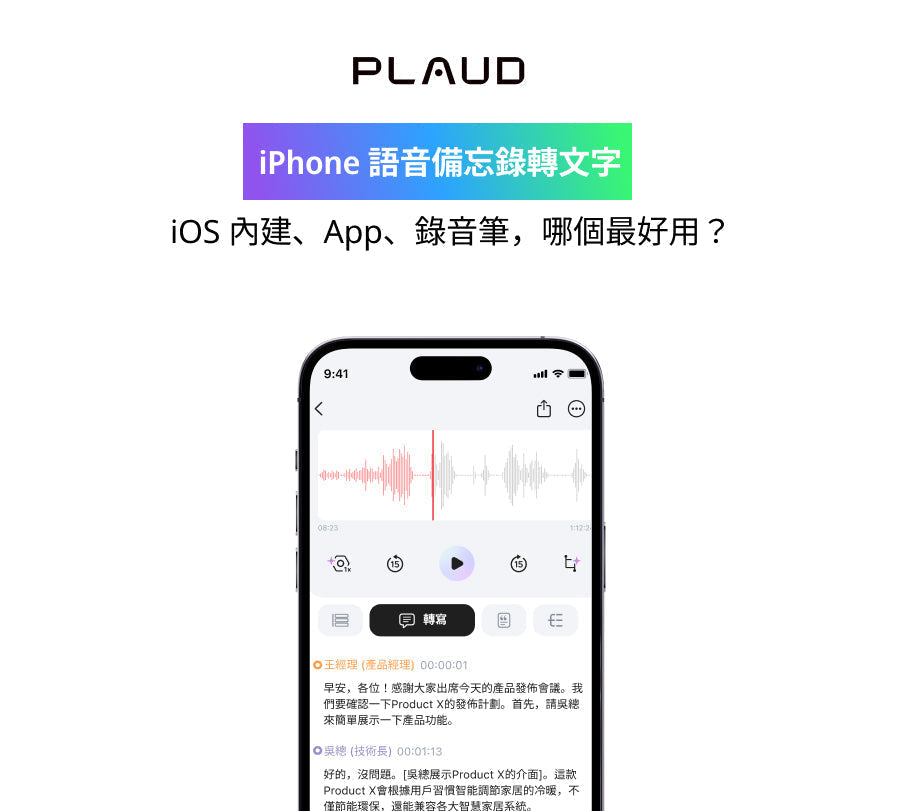

你是不是也常常這樣?開會、上課的重點好多,先用 iPhone 的「語音備忘錄」錄下來,想說有空再來整理,結果錄音檔堆積如山,一想到要重聽打字就頭皮發麻 😫?
別擔心!這篇 #語音備忘錄轉文字 懶人包就是要來拯救你!現在要把錄音檔變成逐字稿,已經不是什麼難事了。無論是想用 iPhone 內建的免費功能、下載專業的 App,還是直接升級成 AI 錄音裝置,通通都有解方。
今天這篇完整攻略,就要帶你從頭到尾、由淺入深,實測比較三種主流方法的優缺點,讓你一次搞懂哪個最適合自己!
方法一:免錢的最香!iPhone 內建「語音備忘錄」轉文字功能
如果你是個偶爾才需要轉錄的輕度使用者,或是想省錢的小資族,那恭喜你!從 iOS 18 版本開始,你的 iPhone 已經內建了超方便的語音轉文字功能,完全不用額外下載任何 App!
怎麼用 iPhone 內建功能轉錄?
Apple 的聽寫功能內建於鍵盤中,非常適合用於短錄音或現場語音。
方法一:使用 Apple 的聽寫功能(適用於短錄音或現場語音)
- 打開「語音備忘錄」App:找到你想要轉錄的那段錄音。
- 開始播放錄音:你會在播放介面的左下角看到一個新的「逐字稿」圖示。
- 點擊「顯示逐字稿」:點下去之後,系統就會自動把語音內容轉成文字,而且還會在你播放音檔時,同步反白對應的文字段落,方便你對照檢查。是不是超直覺!

方法二:直接在「備忘錄」應用程式中錄音
- 開啟「備忘錄」App:在您的 iPhone 上啟動「備忘錄」應用程式。
- 點擊加號 (+) 按鈕:在應用程式中,點擊加號以建立新備忘錄。
- 選擇「錄製音訊」:從選單中選擇「錄製音訊」選項。
- 開始說話:當您說話時,應用程式會將您的語音轉錄為文字,同時也會儲存音訊錄音。
- 存取與檢閱:如果需要,您稍後可以返回查看音訊或文字。

小撇步:如何提升內建功能的辨識準確率?
想要讓 iPhone 更準確地聽懂你的話,音質是關鍵!
- 找個安靜的地方:錄音時盡量減少背景噪音和回音,穩定地對著麥克風說話。
- 善用「增強錄音」:在「語音備忘錄」的編輯選項裡,有一個魔法棒圖示的「增強錄音」功能,按下去就能自動降低背景噪音,讓人聲更清晰,轉錄出來的錯誤率也會大大降低喔!
方法二:使用錄音裝置將語音備忘錄轉錄為文字
如果你是需要大量錄音、整理會議記錄的商務人士、記者,或是想把教授的每句話都變成筆記的學生,那 iPhone 內建的功能可能就不夠用了。這時候,一台「AI 筆記助手」可能就是你的神器!
這次我們來玩玩看最近在國外很紅的 Plaud NotePin,它不只是一支錄音筆,更像你的 AI 秘書,能自動幫你處理語音轉文字的繁瑣工作。
如何使用 Plaud NotePin?流程超簡單!
第一步:無痛配對,3 秒上手!
打開 Plaud App,然後點擊「連接」按鈕。接著長按 Plaud NotePin 上的錄音鈕,看到小白燈閃爍就代表它在找你的手機囉!應用程式接著會搜尋您的裝置;一旦它出現在列表中,只需選擇它即可完成連接。

第二步:隨意夾上,徹底解放雙手
這支裝置最讚的一點就是它的佩戴方式很多元,可以夾在衣領、用磁吸別在筆記本上,甚至當成項鍊。它超級輕巧(才 16.7 克!),夾上去幾乎感覺不到它的存在,讓你可以在會議或課堂上專心聽講,不用再手忙腳亂地掏手機找「語音備忘錄」了。

貼心提醒:因為有磁吸設計,如果你有使用心律調節器,要記得避免把它佩戴在胸前喔!
第三步:一鍵盲操,不錯過任何重點
臨時需要錄音?只要按一下中央的按鈕,它就會震動一下開始錄音,完全可以「盲操」,確保任何突發的靈感或會議重點都不會漏掉。

第四步:AI 自動生成「逐字稿」,語音轉文字一鍵搞定
錄音結束後,音檔會自動同步到 App。這時候,只要點擊你想要的音檔,按下「生成」,重頭戲就來了!它會運用 GPT-5 等頂尖 AI 技術,把整段錄音檔快速完成語音轉文字的處理。確認後,你就能得到一份超級完整的逐字稿(竟然支援 112 種語言!)、AI 智慧摘要、發言人標記和待辦事項。對於需要整理大量語音備忘錄的人來說,這功能根本是救星!入門方案(Starter Plan)每月提供 300 分鐘免費額度;專業版(Pro)每月提供 1,200 分鐘——或者您也可以購買額外的轉錄時間。
第五步:編輯、搜尋、匯出,筆記整理超高效
拿到逐字稿後,你可以在 App 裡直接對照音檔進行編輯校稿。最方便的是可以用關鍵字搜尋,快速跳到你想找的段落,再也不用花大把時間重聽落落長的錄音檔了!最後,無論是音檔、逐字稿、摘要還是心智圖,通通都可以自由匯出,整理資料變得超級有效率。
為什麼 Plaud NotePin 是忙碌現代人的神隊友?
- 🚀 電力超持久,靈感不中斷:可以連續錄音長達 20 小時、待機 40 天,加上 64GB 的大容量,讓你盡情錄下所有語音備忘錄,完全沒有容量或電量焦慮。
- 🧠 全面的 AI 大腦:它不只是一支錄音筆,更是你的 AI 助理。強大的語音轉文字引擎能產出高準確度的逐字稿,並自動提煉重點,讓你專注在更有價值的事情上。
- 🔒 你的資料,安安穩穩:重要的會議或訪談內容,最擔心的就是外洩。它具備強大的加密和安全的雲端儲存,讓你的資料安全無虞。
- 📍 支援 Apple「尋找」,迷糊蛋救星:像我這種常常忘東忘西的迷糊蛋也不用怕!如果不小心搞丟了 Plaud NotePin,還可以用 iPhone 內建的「尋找」(Find My)功能來定位它,真的超貼心!
方法三:轉錄 Apple 語音備忘錄的其他方法推薦
如果你覺得內建功能不夠強,但又還沒下定決心買硬體,那麼市面上有很多超強的第三方 App 可以選!這些 App 通常功能更多元,準確率也更高。
這裡整理了幾款在網上討論度很高的逐字稿 App:
| App 名稱 | 主要特色 | 收費方式 | 網友心得 |
|---|---|---|---|
| 雅婷逐字稿 | 台灣團隊開發,最懂台式中文!支援即時轉錄與檔案匯入,準確率超高。 | 提供免費試用時數,後續採訂閱制或購買時數包。 | 「辨識台灣國語跟中英夾雜超強!」「開會必備,準到嚇到!」 |
| Otter.ai | 英文會議神器!能自動區分不同發言者(Speaker ID),並標記關鍵字。 | 提供每月免費分鐘數,專業版需付費訂閱。 | 「英文訪談跟 Webinar 超好用,但中文辨識普通。」 |
| VOMO AI | 介面好看,操作直覺。支援多種語言,轉錄速度快,也提供 AI 摘要功能。 | 提供免費試用,後續為訂閱制。 | 「UI/UX 做得很好,用起來很舒服,適合重視顏值的我。」 |
| Good Tape | 主打安全、隱私。轉錄流程簡單快速,適合處理機密內容的訪談。 | 提供免費試用方案,付費方案提供更高安全性。 | 「介面很乾淨,上傳檔案轉錄很快,適合不想用 App 的人。」 |
如何使用這些 App?
- 匯出語音備忘錄:在「語音備忘錄」App 中,點擊錄音檔旁邊的「⋯」→ 選擇「分享」→「儲存到檔案」。
- 匯入轉錄 App:打開你下載的轉錄 App(如雅婷逐字稿),通常會有「匯入檔案」的選項,選擇你剛剛存的檔案即可。
- 開始轉錄:讓 App 跑一下,很快就能拿到熱騰騰的逐字稿啦!
總整理:三種方法優缺點比較懶人包
看到這裡還是有點選擇困難嗎?沒關係,我們直接用一張表格讓你秒懂!
| 比較項目 | 方法一:iPhone 內建 | 方法二:Plaud NotePin | 方法三:第三方 App |
|---|---|---|---|
| 💰 費用 | 完全免費 | 需購買硬體,轉錄可能需付費 | 提供免費額度,進階功能需訂閱 |
| 👍 方便性 | ⭐⭐⭐⭐⭐(最方便) | ⭐⭐⭐⭐(需攜帶裝置) | ⭐⭐⭐⭐(需額外下載 App) |
| 🎯 準確度 | ⭐⭐⭐(易受環境影響) | ⭐⭐⭐⭐⭐(專業降噪) | ⭐⭐⭐⭐(通常優於內建) |
| 🚀 AI 功能 | ⭐(僅轉錄) | ⭐⭐⭐⭐⭐(摘要/心智圖/待辦) | ⭐⭐⭐(部分 App 提供摘要) |
| 🧑💻 推薦人群 | 輕度使用者、小資族 | 專業工作者、重度使用者 | 中度使用者、需要特定功能者 |
語音備忘錄轉文字常見問題(Q&A)
Q1:語音備忘錄可以轉換為文字嗎?
答:是的。如果您的 iPhone 運行的是 iOS 18 或更高版本,那麼「語音備忘錄」應用程式可以自動將您的錄音轉換為文字。只需打開一個備忘錄並點擊「檢視逐字稿」即可看到所有說過的話。在音訊清晰且在安靜空間錄製的情況下,效果最好。
Q2:iPhone 語音備忘錄真的可以直接轉文字嗎?要錢嗎?
A:是的!只要你的 iPhone 更新到 iOS 18 或更新的版本,就可以使用內建的「語音備忘錄」App 直接將錄音轉為文字,這個功能是完全免費的!
Q3:我可以把錄音檔丟給 ChatGPT 幫我轉成文字嗎?
A:不能直接丟音檔喔!ChatGPT 本身不接受音訊檔案。正確的作法是:先用我們上面提到的任何一種方法(iPhone 內建、Plaud NotePin 或第三方 App)將語音備忘錄轉成文字檔(.txt),然後再把那段文字複製貼上到 ChatGPT,請它幫你做摘要、潤飾或發想點子。
Q4:Apple 的「語音備忘錄」可以轉錄嗎?
答:可以。從 iOS 18 開始,Apple 在「語音備忘錄」應用程式中加入了自動轉錄功能。您無需下載任何額外的東西——只需在任何備忘錄中點擊逐字稿圖示或選單即可。為了保護隱私,Apple 會盡可能直接在您的裝置上處理逐字稿。
關於 Plaud
Plaud 是全球第一的 AI 筆記品牌,榮獲 Euromonitor 認證,獲得全球超過 200 萬名專業人士的信賴。旗下產品 Plaud Note、Plaud Note Pro、Plaud NotePin 與 Plaud NotePin S,將面對面會議、電話通話與線上會議的對話,在數秒內轉化為清晰的重點摘要與行動項目,支援 112 種語言,通過 ISO 27001、ISO 27701、SOC 2 Type II、HIPAA、GDPR、EN 18031 等多項國際認證。


